【2025年最新版】WordPress(ワードプレス)での記事投稿の5ステップを初心者にもわかりやすく解説!
近年、生成AIが登場したことでSEO需要も高まっており、SEO記事の制作を始める方も増えてきました。そこで、国内でもシェア率が最も高いCMSであるWordPress(ワードプレス)での記事の投稿方法を解説したいと思います。
また、WordPressでは、記事ページのことを「投稿」と言うため、本記事でも「投稿」と表記しています。

投稿を作成し公開するまでの手順
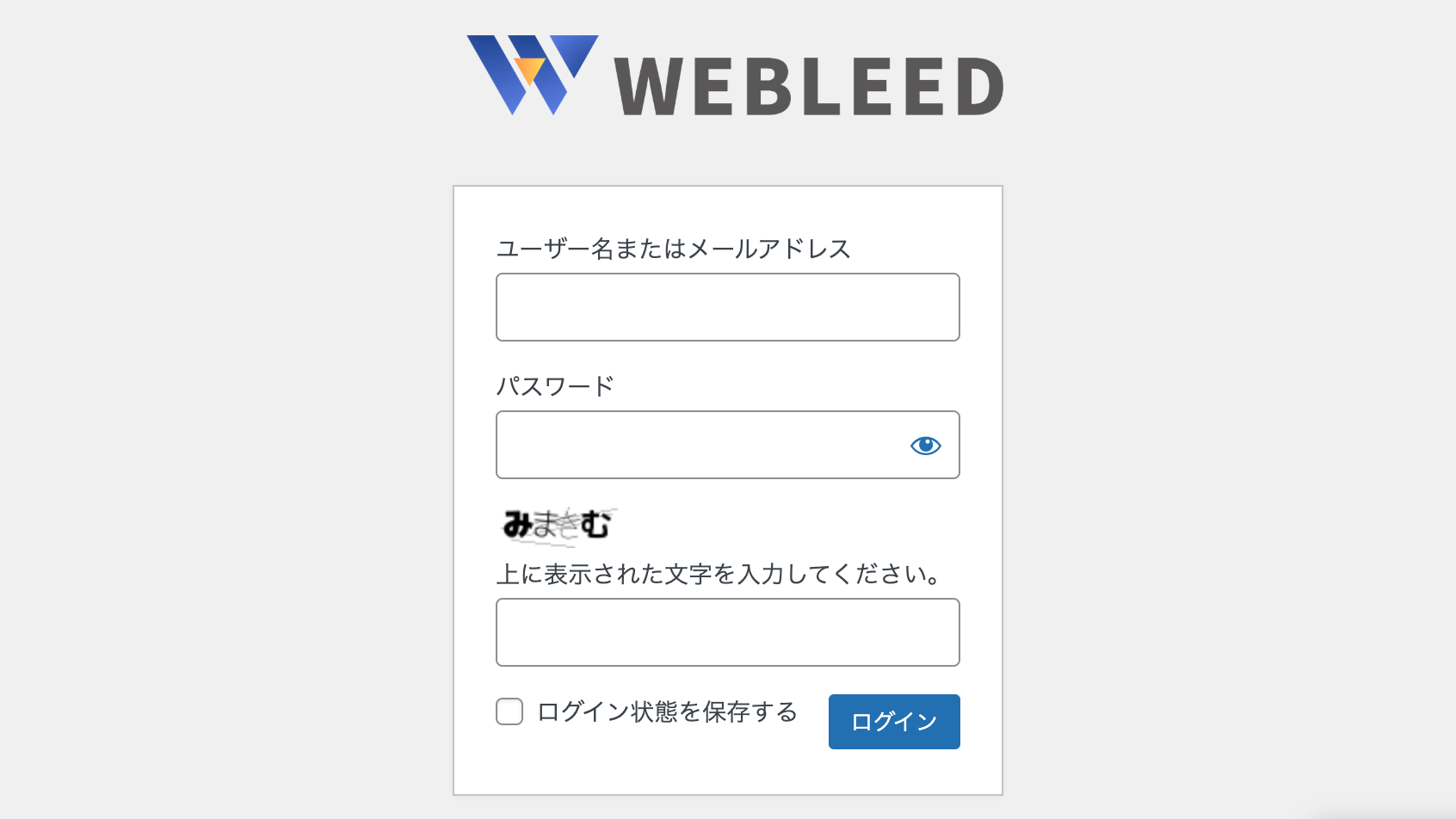
ログインには、ユーザー名またはメールアドレスとパスワードが必要です。また、SiteGuardなどのセキュリティ対策プラグインを導入している場合は、ランダムで表示される文字を入力する必要があります。以下の添付画像の場合、「みまきむ」と入力します。
ログインすると、ダッシュボードが表示されます。
左側のメニューにある「投稿」から「投稿を追加」を選択します。
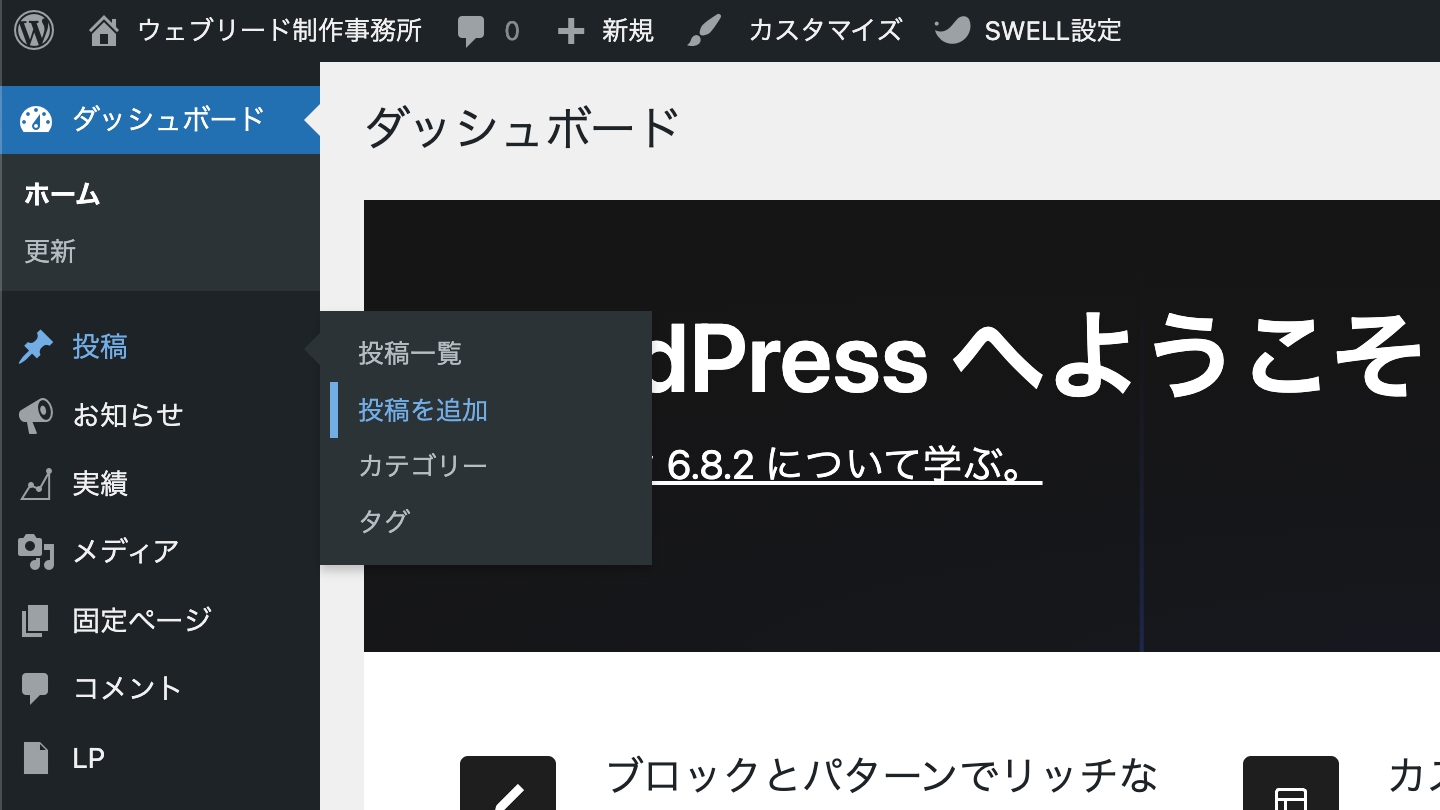
「投稿を追加」をクリックすると、投稿の編集画面が表示されます。
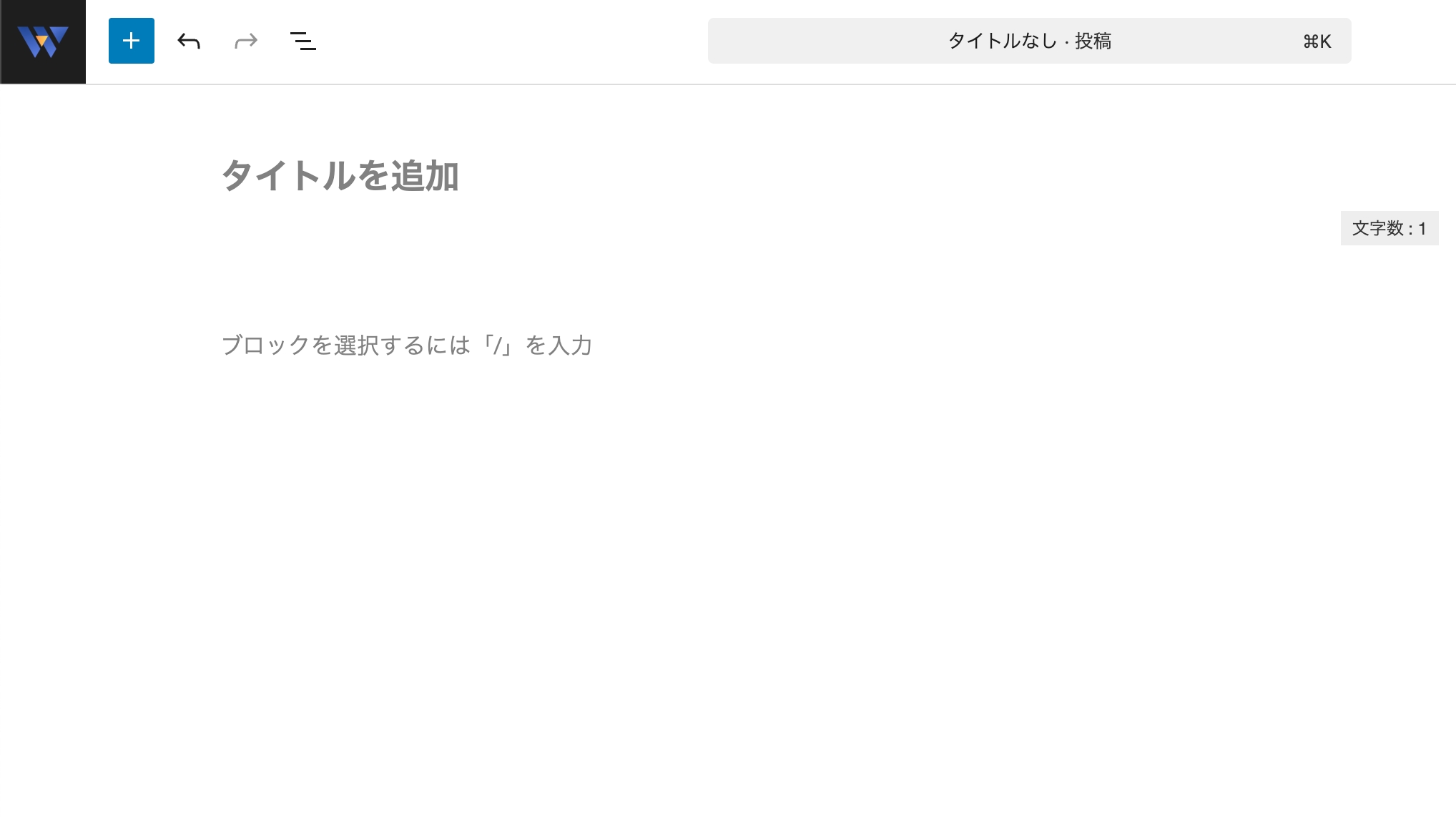
編集画面の一番上に「タイトルを追加」と書かれた部分があります。ここに、投稿のタイトルを入力します。タイトルは、記事の内容を簡潔に表す、読者の興味を引くようなものにしましょう。
タイトルの下にあるのが、本文を入力するエディターです。WordPressでは、この本文のブロックを「ブロックエディター」と呼びます。
文章を入力する
文章の入力はタイトルの追加と同じく、「ブロックを選択するには「/」を入力」と表示されているブロックをクリックし、そのまま文章を入力し始めると、自動的に「段落」ブロックが作成されます。

ブロックを追加する
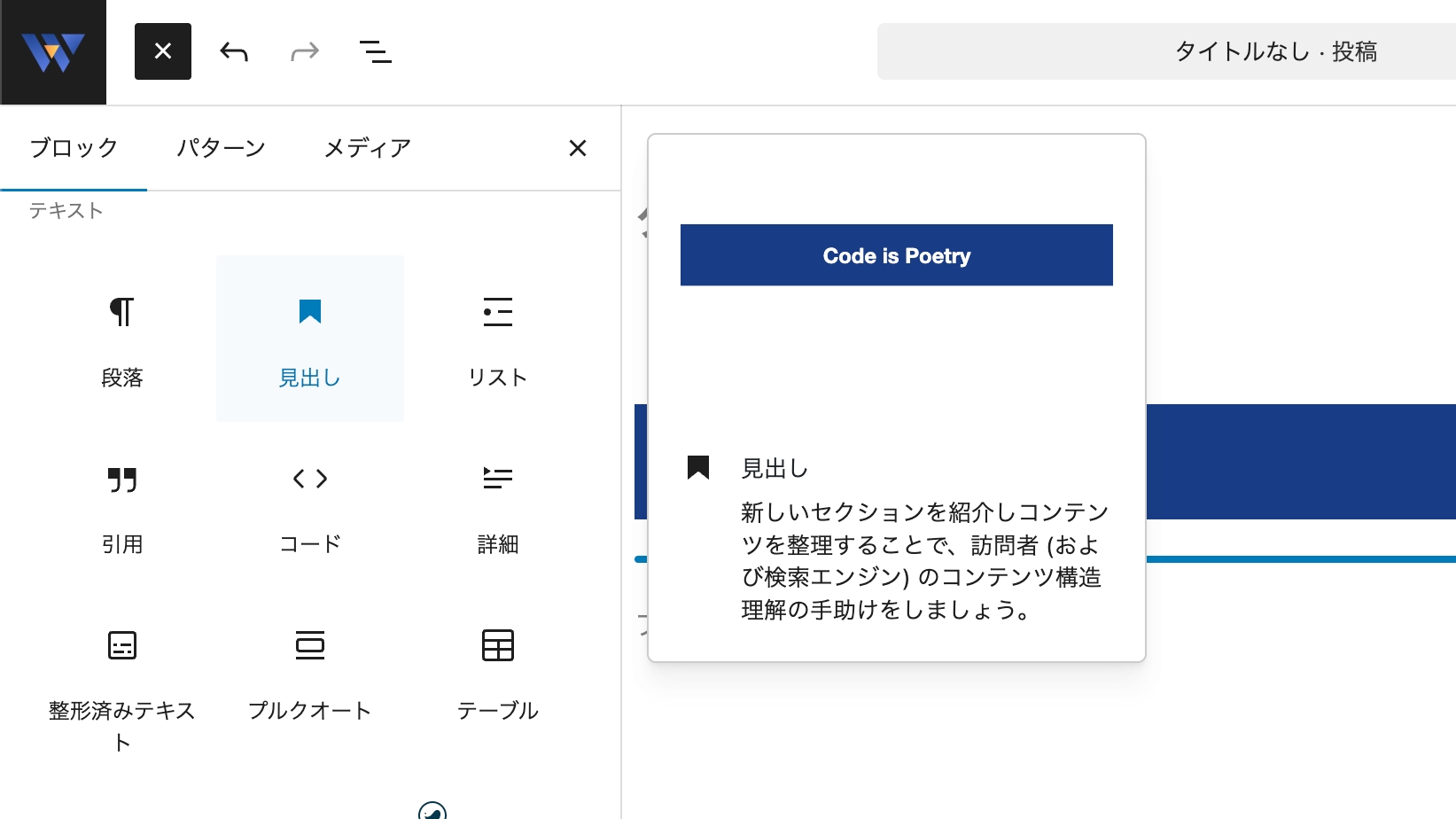
「段落」以外のブロックを追加する場合は、「ブロックを選択するには「/」を入力」と表示されているブロックをクリックした時に右側に表示される+ボタンをクリックして追加したいブロックを選択します。
文章をわかりやすく構造化するための、「見出し」や「画像」ブロックはよく使用するため覚えておきましょう。
「見出し」ブロックの編集
「見出し」を正しく使用することで、投稿を読む人だけでなく、Googleなどの検索エンジンなどにも投稿の内容を分かりやすく伝えることができます。
ただし、正しく使用していないと、投稿の内容が分かりにくくなり、Googleなどの検索エンジンなどから低品質なページとして評価されてしまう恐れがあります。検索エンジンからの評価が低いと、検索結果にページが表示されなくなったり、順位が下がったりすることがあるため、「見出し」は正しく使用するようにしましょう。
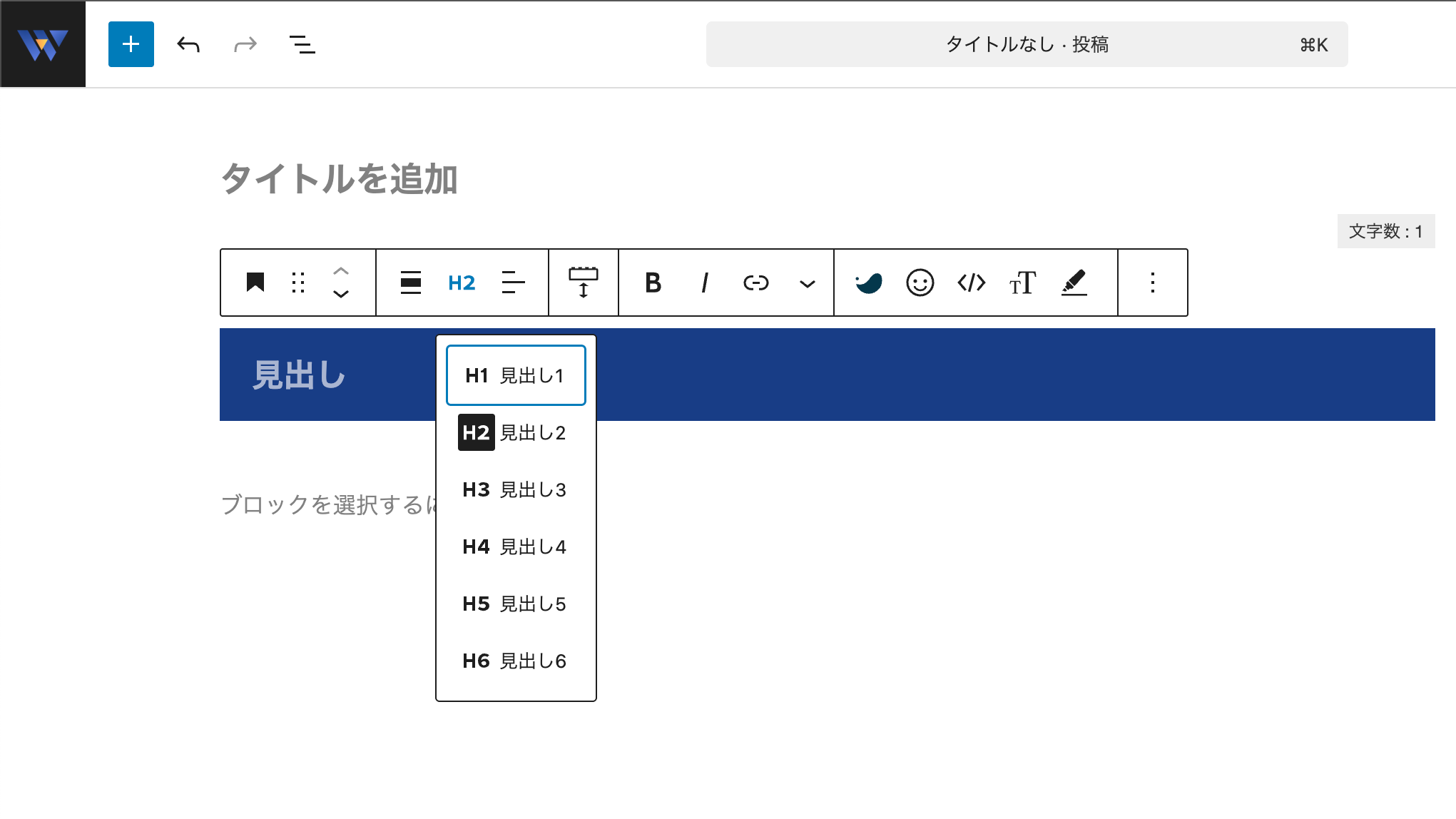
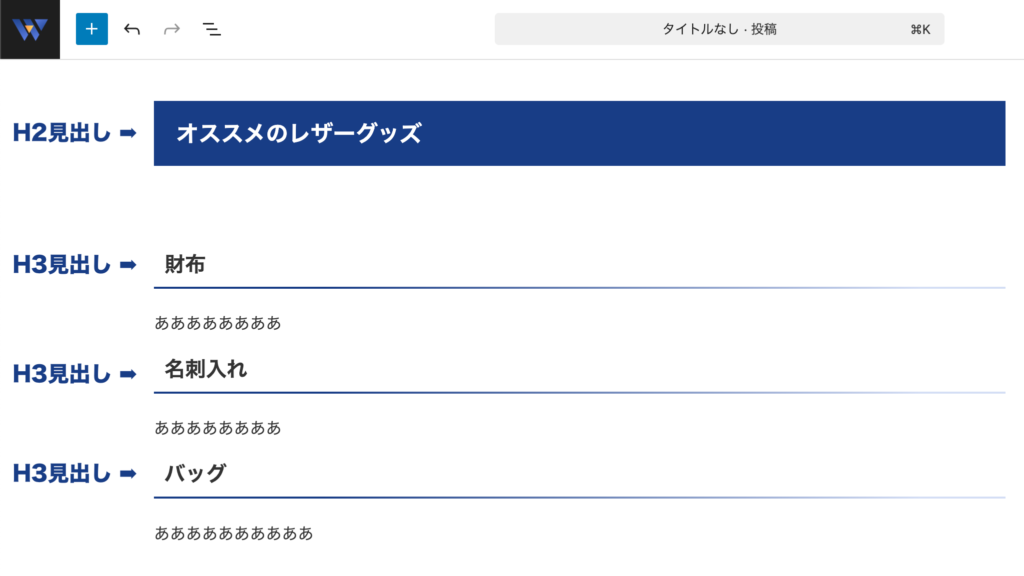
「見出し」の種類は、「H1」から「H6」までがありますが、基本的には「H2」から「H4」までを使用するようにしましょう。数字が大きくなるほど見出しが小さくなります。そのため、以下を参考して見出しを編集するようにしましょう。
「画像」ブロックの編集
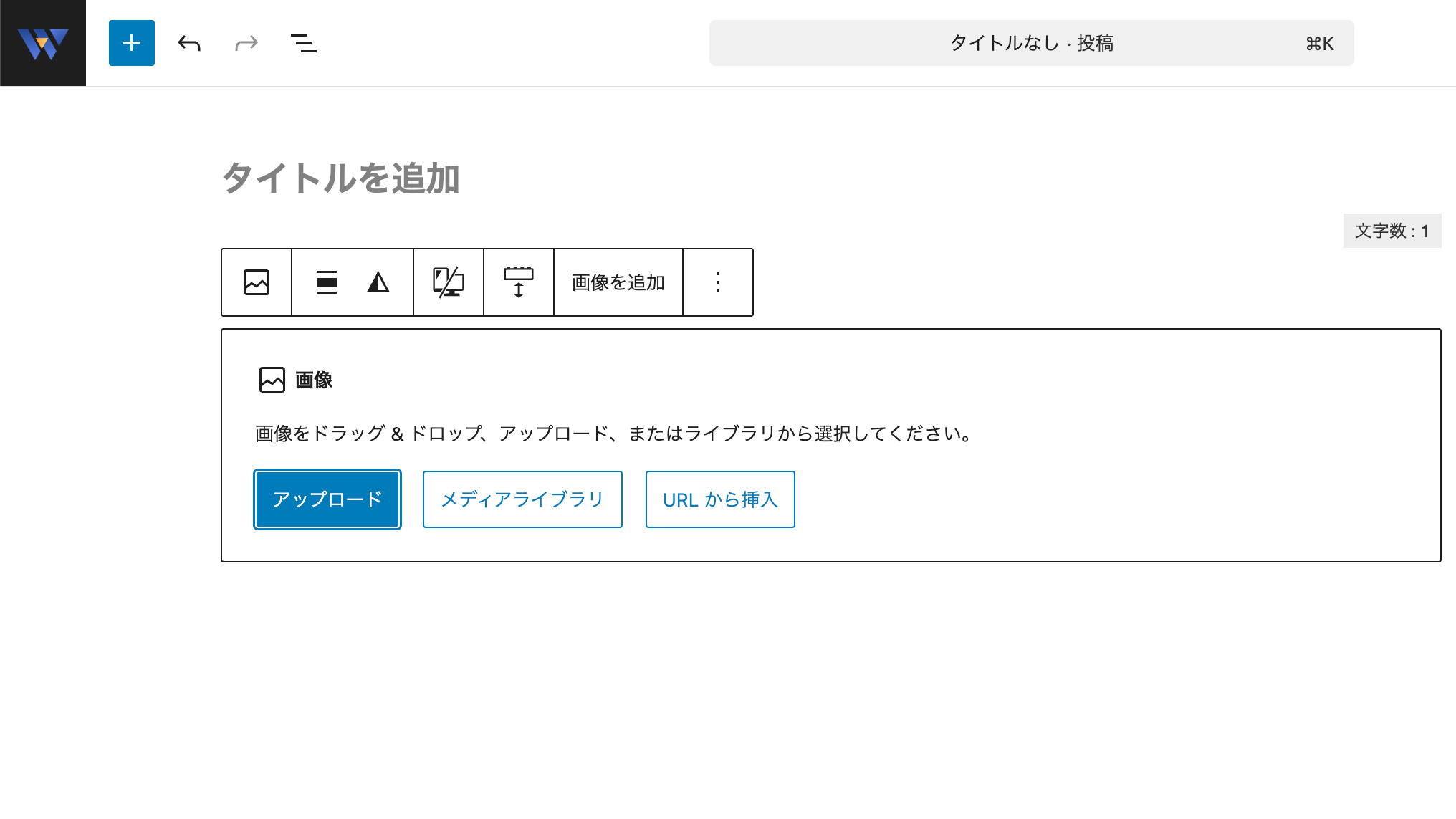
+ボタンをクリックして「画像」を選択すると以下のように「画像」ブロックが追加されます。
「アップロード」をクリックして追加したい画像をアップロードします。一度アップロードした画像を再度追加したい場合は「メディアライブラリ」をクリックしてください。「URLから挿入」は参考先のURLの画像が削除された場合や変更された場合に影響してしまうため、推奨していません。
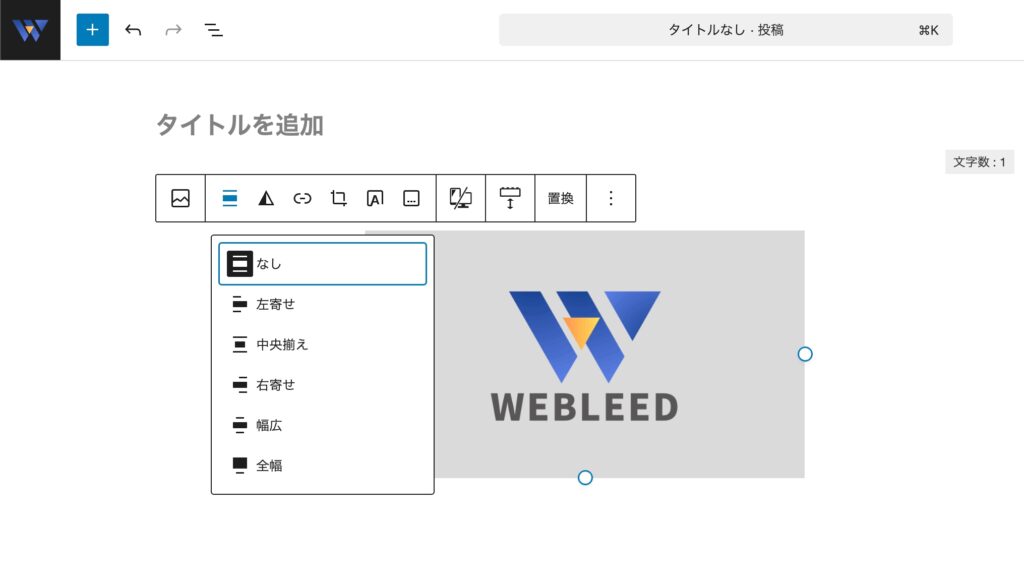
画像を追加すると、その上に表示されるメニューから様々な設定を行うことができます。
左側から「配置」、「デュオトーンフィルターを適用」、「リンク」、「切り抜き」、「画像上にテキストを追加」、「キャプションを追加」があります。
有料のWordPressテーマ「SWELL」を利用している場合は、「モバイルコントロール」、「ブロック下の余白量」の設定が可能です。
WordPressテーマ「SWELL」については以下の記事で解説しています。

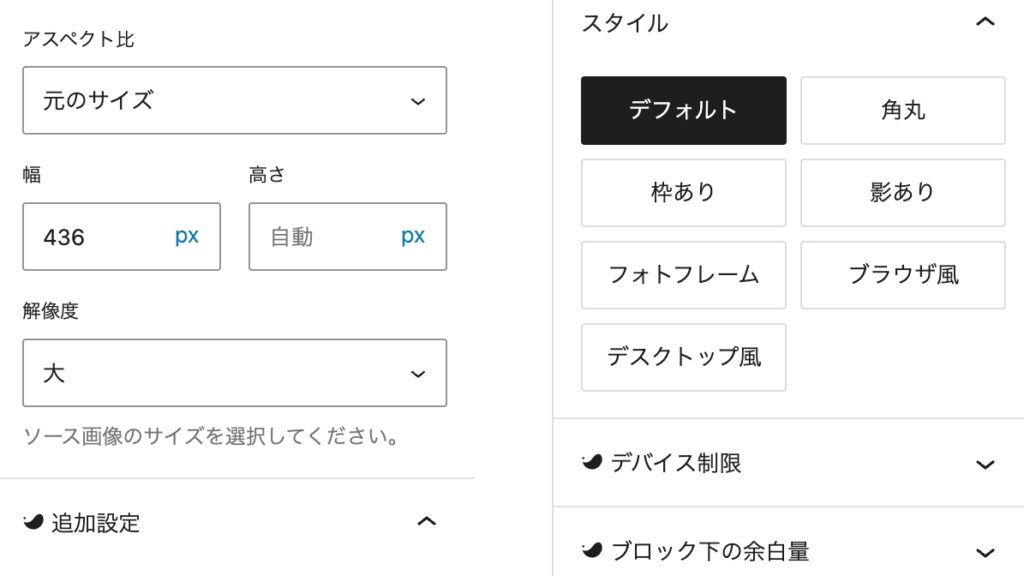
追加した画像は、細かく表示設定を行うことができます。編集画面の左側にある設定項目から、表示する画像の比率やサイズ、解像度などや表示スタイルの変更を行えます。
- マークがついている設定項目はWordPressテーマ「SWELL」利用時にのみ表示され、利用可能です。
アイキャッチ画像
アイキャッチ画像は、記事のサムネイル画像として表示されることが多い、記事の顔となる画像です。
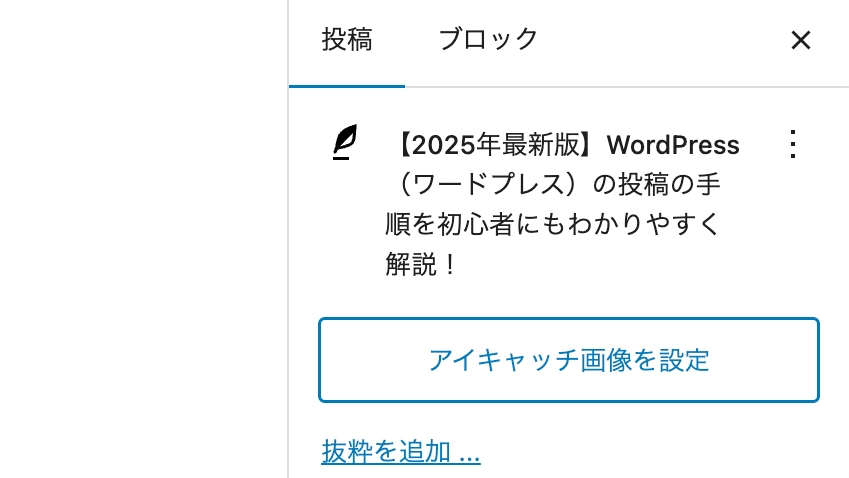
編集画面の右側にある設定バーを「ブロック」から「投稿」に変更すると、投稿の設定項目が表示されます。
「アイキャッチ画像を設定」をクリックして画像を選択します。
カテゴリーの選択
投稿のカテゴリーを追加・設定ができます。「カテゴリー」とは、投稿を内容ごとに分類するためのものです。例えば、本屋で「小説」「歴史」「料理」というように、ジャンル分けをするような機能です。
カテゴリーを利用することで、カテゴリーごとの投稿一覧ページを表示させることができます。
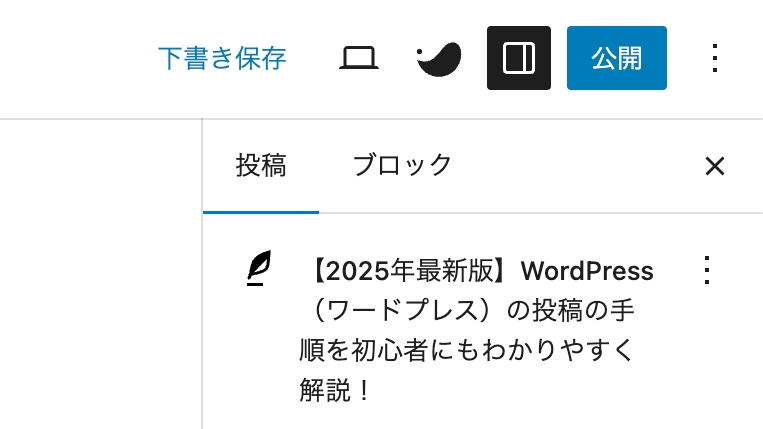
投稿を公開する際は、右上にある「公開」ボタンをクリックします。
また、公開せずに保存したい場合は、「下書き保存」をクリックすると、投稿が公開されることなく、保存することができます。
予約投稿・投稿を削除
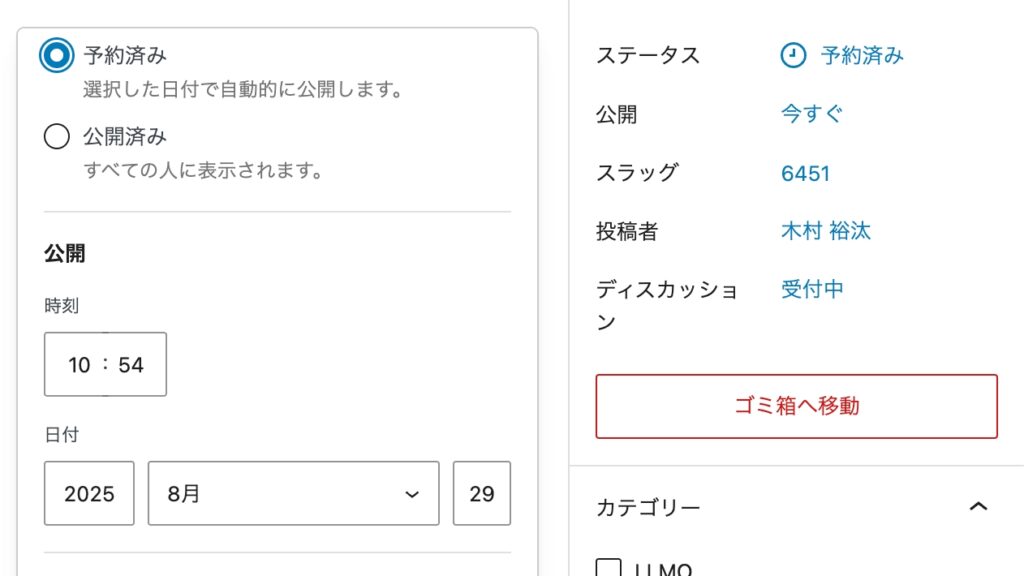
右側の設定バーにあるステータスの「下書き」をクリックすると、ステータスと公開範囲を設定することができます。
「予約済み」を選択すると公開日と時間をあらかじめ設定できる項目が表示されます。
ここで設定した日付・時間になると投稿が自動で公開されます。
また、「ゴミ箱へ移動」をクリックすると投稿を削除することができます。(投稿がゴミ箱に移動され、投稿が完全に削除されることはありません。)
投稿を編集したい場合
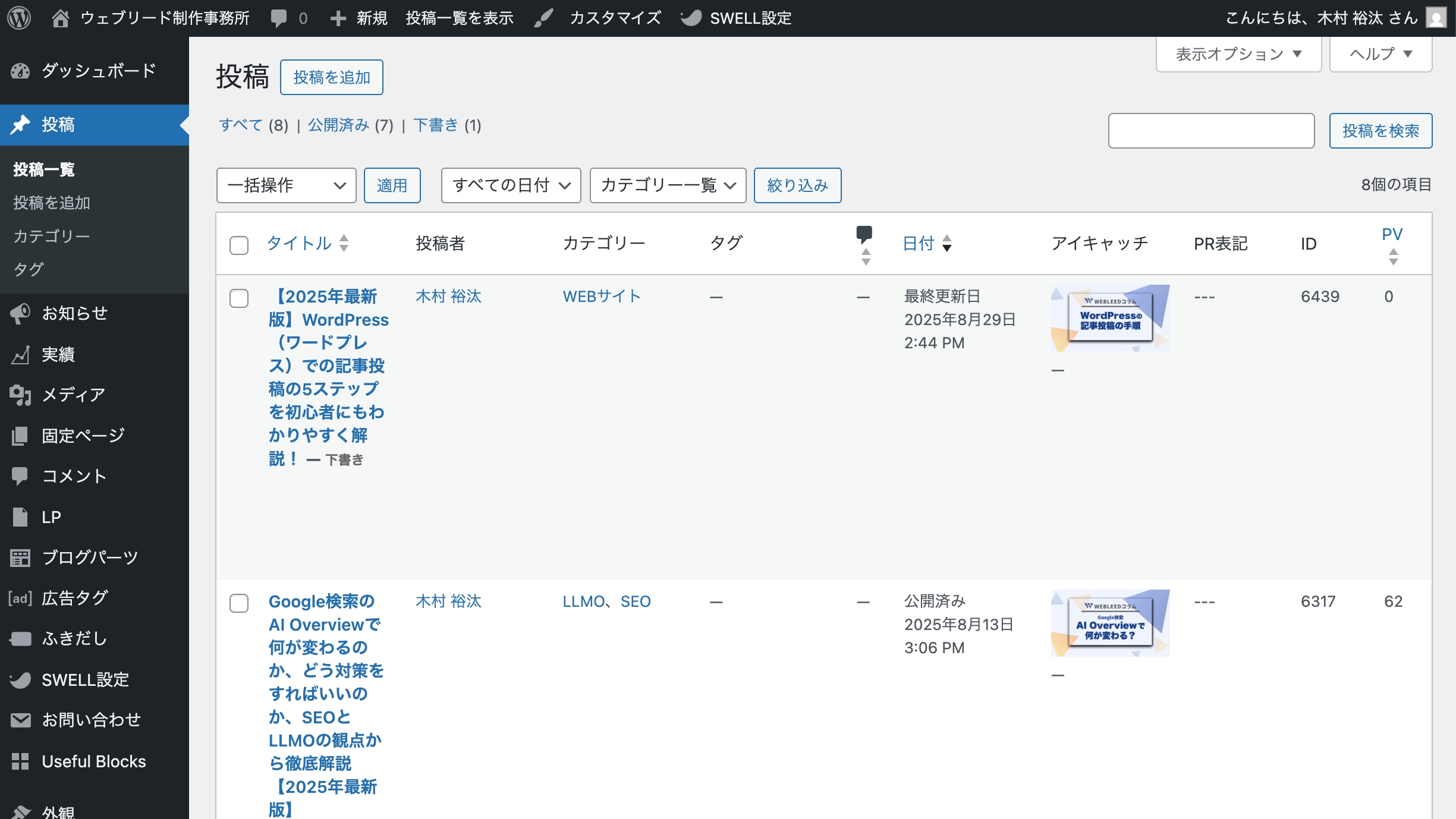
下書き保存した投稿や公開済みの投稿を編集したい場合は、WordPressの管理画面から左側のメニューにある「投稿」をクリックします。
今まで作成した投稿の一覧が表示されるので、編集したい投稿のタイトルをクリックすると、編集画面にアクセスすることができます。
ゴミ箱へ移動した投稿を完全に削除する
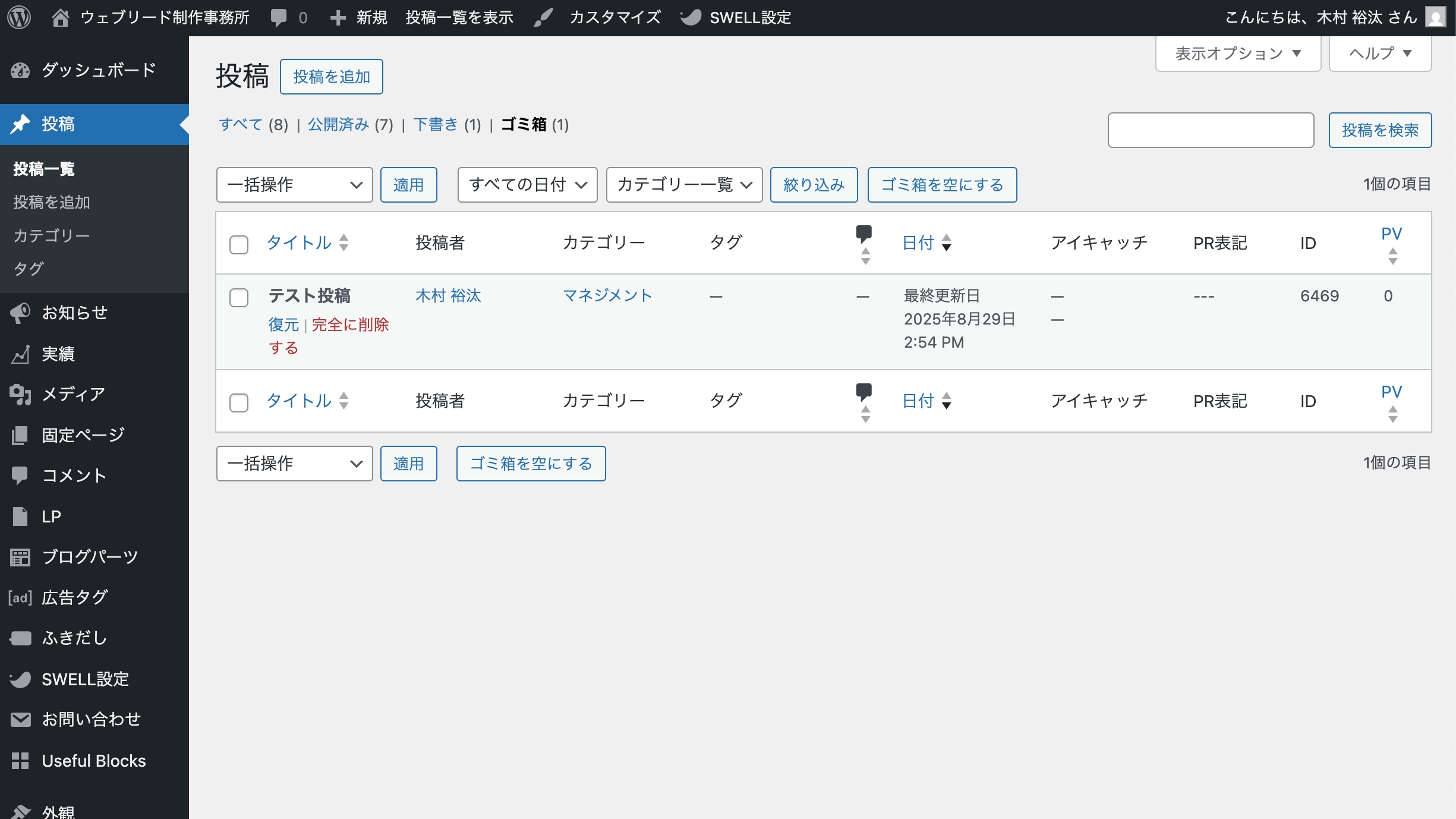
「投稿一覧」ページから「投稿を追加」ボタンの下にある「ゴミ箱」をクリックすると、現在ゴミ箱にある投稿一覧が表示されます。
完全に削除したい投稿にカーソルを合わせると、「復元」と「完全に削除する」が表示され、記事ごとに削除するか復元するか選ぶことができます。
また、投稿の上にある「ゴミ箱を空にする」ボタンでゴミ箱にある全ての投稿を一括で完全に削除することも可能です。
WordPressに関するご相談も承ります!
株式会社イコールでは、WordPressに関するご質問やお悩みのご相談も承っております!
「WordPressの扱い方が分からない…」
「更新の仕方が分からない…」
「セキュリティが不安…」
など、WordPressに関するお困りごとがありましたら、ぜひお気軽にお問い合わせくださいませ!